# Système d'éxploitation
# Windows 10
# Scanner un document
# Vérifications
Lorsque l'on souhaite **scanner** un document depuis une imprimante domestique, il y a tout d'abord quelques vérifications a effectuer:
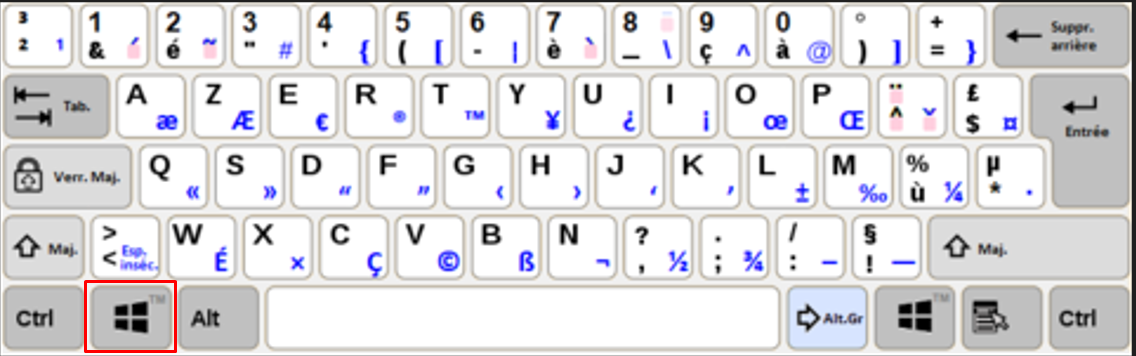
1. L'imprimante est bien accessible depuis le PC Pour effectuer cette vérification il faut cliquer sur la touche Windows pour ouvrir le menu Démarrer
[](https://wikinul.com/uploads/images/gallery/2024-01/Sn24JRIT5ko0FAio-image.png)
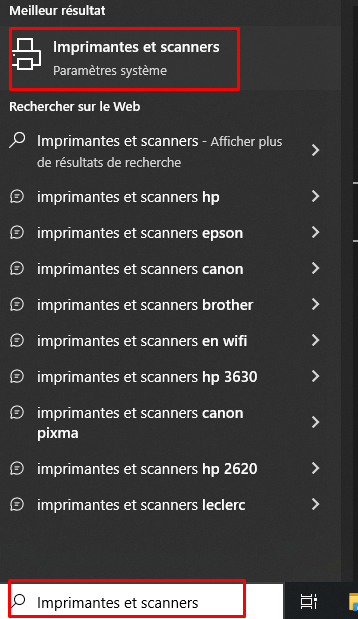
Puis taper "Imprimantes et scanners" et lancer l'application suivante :
[](https://wikinul.com/uploads/images/gallery/2024-01/cR09BMoVpiSAuwsA-image.png)
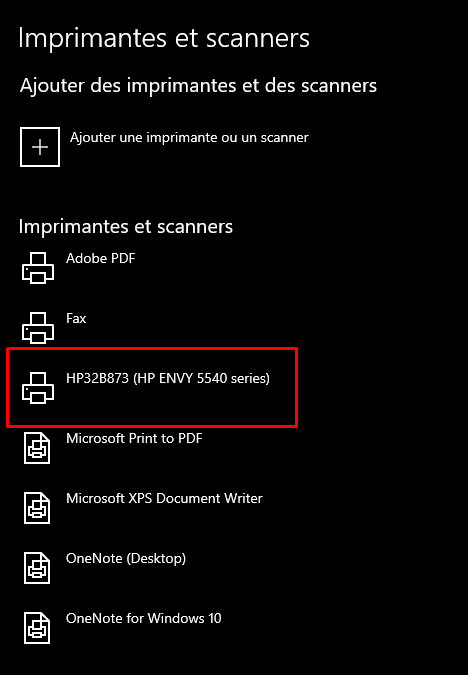
Pour terminer il faudra vérifier si le nom de l'imprimante apparait bien :
[](https://wikinul.com/uploads/images/gallery/2024-01/VflxWQ9eYNp3H8Vv-image.png)
2. Mettre correctement le document dans l'imprimante
# Scanner un document
## Lancement de l'application
Cliquer sur le bouton du menu démarrer
[](https://wikinul.com/uploads/images/gallery/2024-01/Sn24JRIT5ko0FAio-image.png)
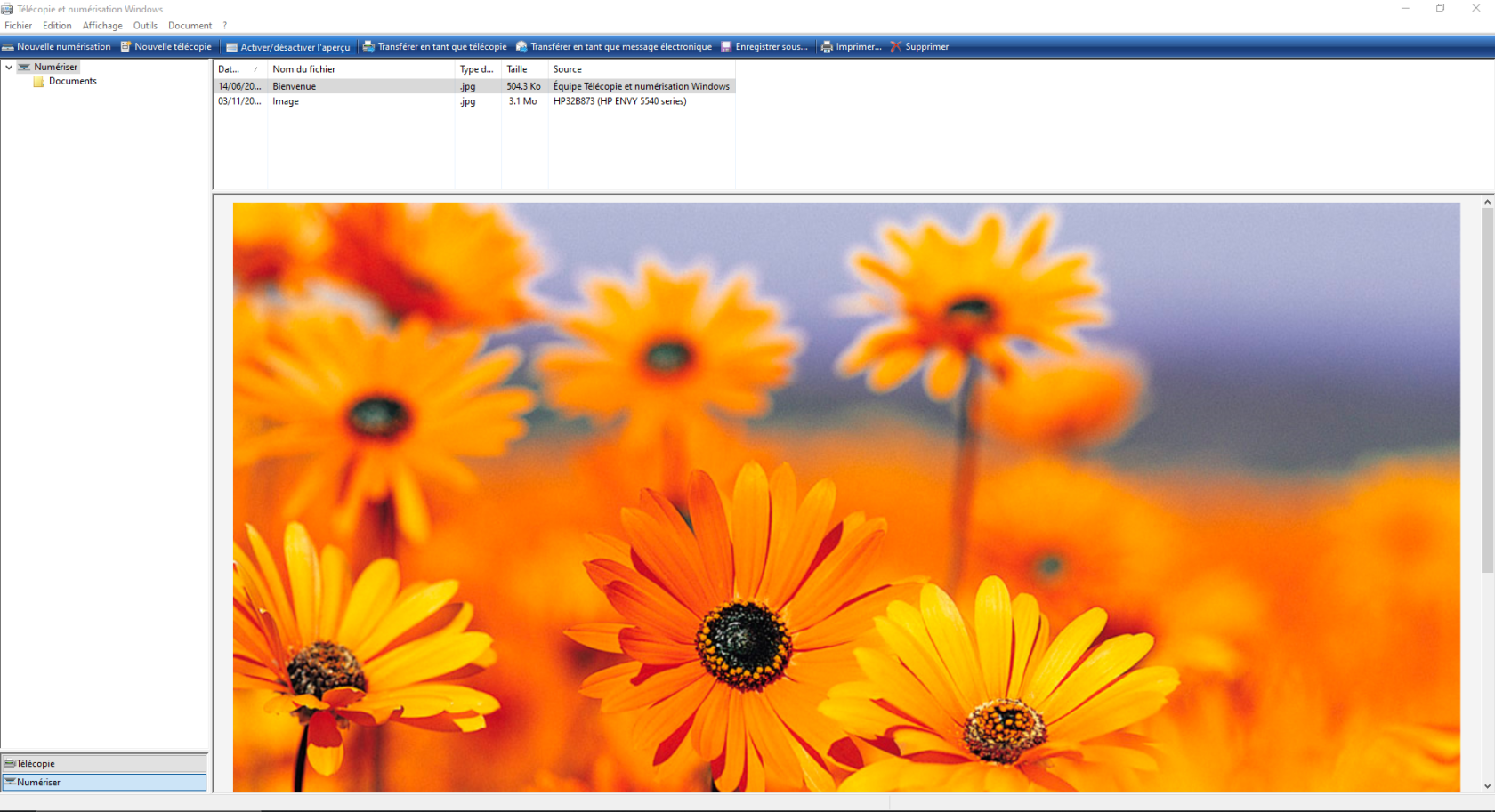
Et taper les informations suivantes : "Télécopie et numérisation Windows"
Le résultat suivant apparait, il faut ensuite lancer l'application.
[](https://wikinul.com/uploads/images/gallery/2024-01/Evrx8iUapo9izeWP-image.png)
Voici l'interface de l'application avec une page d'exemple.
Le première élément 1. permet de lancer une nouvelle numérisation.
Le deuxième élément 2. permet d'enregistrer un élément présent dans la liste numéro 3. sur son ordinateur a l'endroit souhaité.
Le troisième élément 3. est la liste des éléments précédemment scanné.
Le quatrième élément 4. est le contenu de l'élément scanné.
[](https://wikinul.net//uploads/images/gallery/2023-11/AHyimage.png)
## Visualisation des différents Menus
Nous allons donc réaliser une nouvelle numérisation, en cliquant sur le bouton suivant :
[](https://wikinul.net//uploads/images/gallery/2023-11/yECimage.png)
Une nouvelle fenêtre apparait avec de nouvelles options
[](https://wikinul.net//uploads/images/gallery/2023-11/piLimage.png)
Ci dessous le détail des options :
1\. Le choix du scanner il n'est a effectuer qu'une seule fois si le bon scanner n'est pas sélectionné par défaut
2\. Le choix du profil est a modifier en fonction du type de document a scanner, principalement Document ou Photo. Dans le doute laisser le choix par défaut. Ici Photo.
[](https://wikinul.net//uploads/images/gallery/2023-11/8wnimage.png)
3\. Il convient de choisir la source, en fonction des imprimantes il est possible de scanner depuis plusieurs emplacement, ici le plateau correspond a la vitre de l'imprimante.
4\. Le format de couleur, permet de définir si le document sera scanné en Nuance de gris, noir et blanc ou en couleur.
[](https://wikinul.net//uploads/images/gallery/2023-11/ZMkimage.png)
5\. Le type de fichier est le choix du format de sortie, l'application en propose plusieurs mais les plus courants sont JPG et PNG.
Le fichier PNG pourra être plus lourd et de meilleur qualité, alors que le format JPG sera plus léger mais d'une qualité légèrement inférieure.
[](https://wikinul.net//uploads/images/gallery/2023-11/COBimage.png)
6\. On retrouve ensuite le bouton "Visualiser" qui permet donc de visualiser le document se trouvant dans l'imprimante sans pour autant le scanner, il permet d'effectuer des correctifs avant de scanner définitivement.
7\. Pour terminer le bouton "Numériser" permet de lancer le scan .
## Lancement du scan
Après avoir effectué un aperçu de l'élément que je souhaitais scanner j'ai appuyé sur numériser.
[](https://wikinul.net//uploads/images/gallery/2023-11/AtRimage.png)
Cette fenêtre apparait :
[](https://wikinul.net//uploads/images/gallery/2023-11/fkrimage.png)
Il faut attendre que le chargement soit complet, une fois terminé l'interface principale apparait avec un nouvel élément, le document que l'on vient de scanner.
[](https://wikinul.net//uploads/images/gallery/2023-11/I6timage.png)
## Enregistrer le document
Il ne restera plus qu'a l'enregistrer ou l'on souhaite.
[](https://wikinul.net//uploads/images/gallery/2023-11/j8aimage.png)
Il faudra choisir l'endroit ou l'enregistrer, ici j'ai choisi de l'enregistrer sur un disque dur externe, je lui ait donné un nom explicite qui me permettra de le retrouver facilement.
Il est encore possible de modifier le format d'enregistrement, avec les formats cités précédemment.
Pour terminer il faudra cliquer sur "Enregistrer".
## Rechercher le document
Pour terminer on va rechercher avec le nom donné, ou bien en se rendant a l'emplacement ou il a été enregistré.
[](https://wikinul.net//uploads/images/gallery/2023-11/AuOimage.png)
[](https://wikinul.net//uploads/images/gallery/2023-11/j86image.png)
# Imprimer un document
# Vérification
Lorsque l'on souhaite **imprimer** un document vers une imprimante domestique, il y a tout d'abord quelques vérifications a effectuer:
L'imprimante est bien accessible depuis le PC
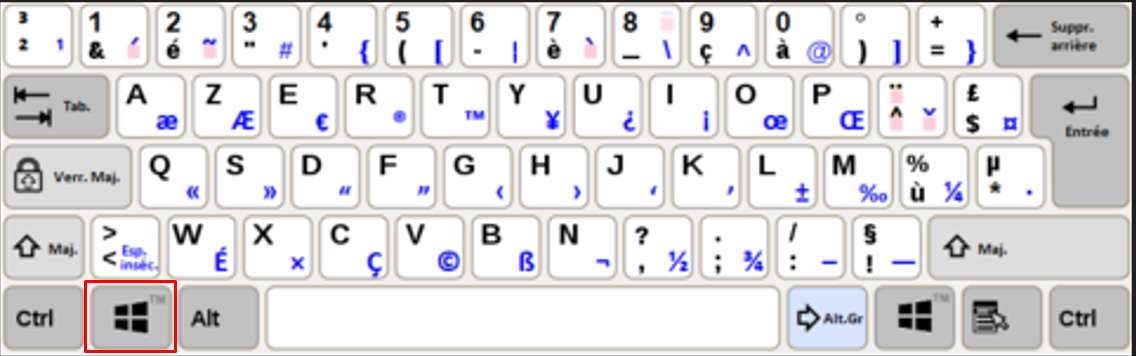
Pour effectuer cette vérification il faut cliquer sur la touche Windows pour ouvrir le menu Démarrer
[](https://wikinul.com/uploads/images/gallery/2024-01/wwAZJJAPqM7hg62B-image.png)
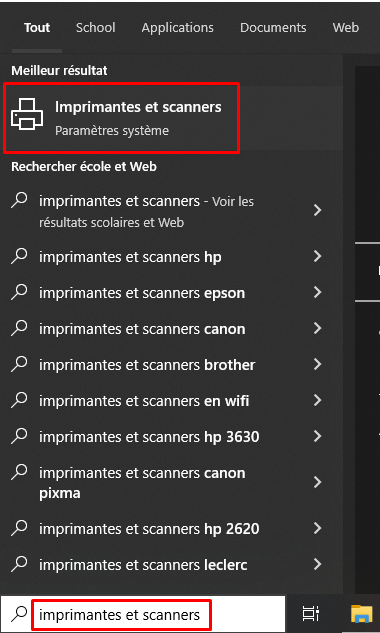
Puis taper "Imprimantes et scanners" et lancer l'application suivante :
[](https://wikinul.com/uploads/images/gallery/2024-01/2Udc2tgJwPlAdNtF-image.png)
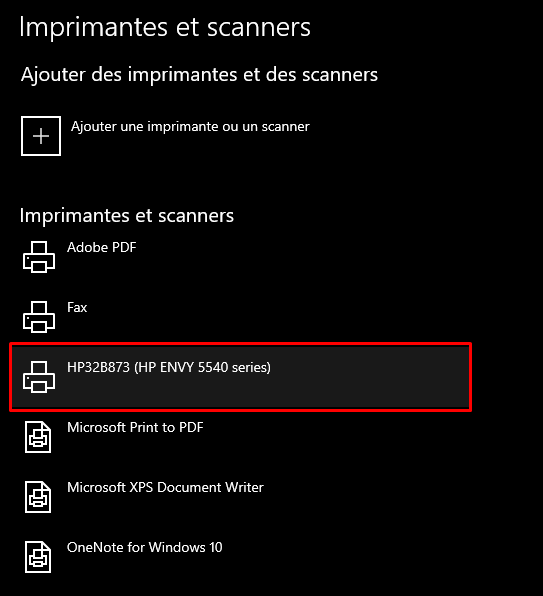
Pour terminer il faudra vérifier si le nom de l'imprimante apparait bien :
[](https://wikinul.com/uploads/images/gallery/2024-01/uwhvYi0lyEuBPXHu-image.png)
# Imprimer depuis un document Word, Excel, PowerPoint
Le document ouvert il faudra se rendre dans l'onglet "Fichier"
[](https://wikinul.net//uploads/images/gallery/2023-11/oOYimage.png)
sur le coté gauche de la page l'option "Imprimer" apparait
[](https://wikinul.net//uploads/images/gallery/2023-11/Gx0image.png)
## Option d'impression
[](https://wikinul.net//uploads/images/gallery/2023-11/RUximage.png)
L'option 1. lance l'impression avec les paramètres définis en dessous.
L'option 2. permet de choisir le nombre d'impression du document complet que l'on souhaite effectuer.
L'option 3. permet de choisir l'imprimante a utiliser pour effectuer l'impression.
L'option 4. c'est un raccourcis pour sélectionner un nombre de page a imprimer, il est possible d'imprimer toute les pages ou la page active au moment du choix d'imprimer le document.
[](https://wikinul.net//uploads/images/gallery/2023-11/5f4image.png)
L'option 5. permet de sélectionner la façon dont vont être imprimés les feuilles sur les pages, uniquement recto, ou recto verso
L'option 6.
L'option 7. définit l'orientation d'impression Portrait ou Paysage, on retrouvera la plupart du temps un format portrait pour un document.
L'option 8. modifie le format d'impression par défaut le format standard est A4 donc 21 cm x 29.7 cm
L'option 9. permet d'imprimer plusieurs page sur une seule feuille.
L'option 10. c'est une prévisualisation de ce qui va être imprimé.
# Windows 11
# RockyLinux
# Oracle Linux
# Ubuntu
# Mise en place d'un RAID Logiciel (Linux)
## Création d'un RAID depuis une VM Ubuntu
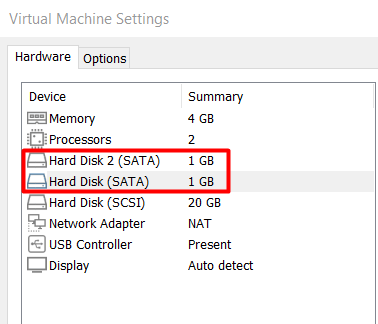
Il y a 2 disque de 1 Go qui ont été ajouté /dev/sdb et /dev/sdc
[](https://wikinul.com/uploads/images/gallery/2024-02/stsbanIfBp2ycZaC-image.png)
Installer mdadm
```bash
apt-get install mdadm
```
Vérification des disques avec "lsblk, fdisk, df-h, et gparted"
Avec le module mdadm la commande suivante ajoute un RAID 1
/dev/sd**b** et /dev/sd**c** sont a modifier en fonction de la configuration.
```bash
mdadm --create /dev/md0 --level=1 --raid-devices=2 /dev/sdb /dev/sdc
```
Obtenir les détails du disque
```bash
mdadm --detail /dev/md0
```
Scan des devices
```bash
mdadm --detail --scan
```
Le définir
```bash
mdadm --detail --scan | sudo tee -a /etc/mdadm/mdadm.conf
```
Mettre a jour
```bash
sudo update-initramfs -u
```
Ajouter des disques au RAID 1 (hors TP)
```bash
sudo mdadm /dev/md0 --add-spare /dev/sdd /dev/sde
```
```bash
mdadm --manage /dev/md0 --add /dev/sdd
```
### Transformer le RAID 1 en RAID 5
```bash
sudo mdadm --grow /dev/md0 --level=5
```
Ajouter les disques au RAID 5
```bash
mdadm --grow /dev/md0 --add --raid-devices=4 /dev/sdd /dev/sde
```
### Formater un Filesystem
Vérifier que LVM2 soit installé
```bash
apt install lvm2
```
Création du Volume Physique
```bash
pvcreate /dev/md0
```
Lister les volumes physiques et détail d'un volume
```bash
pvs
```
```bash
pvdisplay v2
```
Lister les groupes de volumes et détails d'un volume
```
vgs
```
```bash
vgdisplay v1
```
Création du Groupe de volume
```bash
vgcreate nom_volume_groupe /dev/md0
```
Création de 2 volumes logiques sur md0
```bash
lvcreate -n nom_volume_logique -L 1G nom_volume_groupe
```
Formater les volumes logiques dans 2 formats différents ext4 et XFS
```bash
mkfs.ext4 /dev/nom_volume_groupe/nom_volume_logique1
```
```
mkfs.xfs /dev/nom_volume_groupe/nom_volume_logique2
```
Si absence de XFS : apt install xfsprogs
Vérifier la configuration des volumes logiques
```bash
lsblk -f /dev/nom_volume_groupe/nom_volume_logique1
```
```bash
lsblk -f /dev/nom_volume_groupe/nom_volume_logique2
```
Monter le volume pour qu'il soit utilisable
```bash
mkdir chemin_a_créer (/srv/data1)
```
```bash
mount /dev/nom_volume_groupe/nom_volume_logique2 chemin_a_créer
```
### Redimensionner un disque déjà partitionné
Par exemple on a un disque /dev/sda qui contient 2 partition l'objectif est d'agrandir la taille du 2ème disque donc /dev/sda2
- /dev/sda1
- /dev/sda2
Pour cela il faut agrandir le disque dans VMware avec la taille souhaitée
Il faut ensuite effectuer
```bash
fdisk /dev/sda
```
Vérifier que la place supplémentaire a bien été ajoutée
```
F
```
Il devrait indiquer l'espace restant attaché au disque.
Supprimer une partition donc
```bash
d
```
puis indiquer le n° de la partition ici 2 sda**2**
```
Numéro de partition (1,2, 2 par défaut) : 2
```
Il faut ensuite recréer une partition
```bash
n
```
Bien faire attention au type de partition ici la partition que nous allons modifier est la partition principale de la machine donc primaire.
Indiquer le n° de partition qu'il devra avoir, ici le même numéro :
```bash
Numéro de partition (2-4, 2 par défaut) : 2
```
Laisser le premier secteur par défaut
```
Premier secteur (1026048-251658239, 1026048 par défaut) :
```
Pour le dernier secteur si le choix est laissé par défaut il occupera tout l'espace, sinon il est possible d'ajouter une taille souhaitée +100G par exemple (+taille{K,M,G,T,P}) (Kilo, Mega, Giga, Tera, Peta)
S'il indique que la partition contient une signature surtout ne pas la supprimer
Puis valider le partitionnement avec
```bash
w
```
Pour que les volumes soient mis a jour il y a une commande a passer
Pour un disque précis
```bash
echo 1 > /sys/block/sda/device/rescan
```
Pour plusieurs disques
```bash
ls /sys/class/scsi_disk/ | while read disk ; do echo 1 > /sys/class/scsi_disk/$disk/device/rescan ; done
```
On peut maintenant observer que /dev/sda2 à été redimensionné
```bash
fdisk -l
/dev/sda2 1026048 251658239 250632192 119,5G
```
### Agrandir un volume logique
Si l'étape précédente (Redimensionnement d'un volume physique à été correctement réalisé, en agrandissant le disque qui contient ce volume logique, il est très simple d'augmenter la taille d'un des volumes logiques.
Il faut cependant connaitre le nom du volume physique et la taille que l'on souhaite ajouter, ici 100 Go et il s'appelle vg
```bash
lvresize --resizefs --size +100G /dev/mapper/vg
```
Pour vérifier, il suffit de lancer un df-h, et voici le résultat le volume faisait 5Go et il a augmenté a 105 Go
```bash
Sys. de fichiers Taille Utilisé Dispo Uti% Monté sur
/dev/mapper/vg 105G 788M 105G 1% /home
```
```bash
pvresize nom du volume
```
#### Ajouter plusieurs disque dans un volume logique
Ajoute le disque physique dans le volume choisi
```
vgextend nom_du_volume /dev/sdx
```
### Réduire un volume logique
Pour réduire un volume logique, ce n'est pas beaucoup plus compliqué
```bash
lvreduce -L 50G -v /dev/mapper/vg
```
### Vérification de l'intégrité des disques
#### Smartmontools
Installation de smartmontools
```bash
apt install smartmontools
```
Vérifier la configuration de smart
```bash
less/etc/smartd.conf
```
Vérifier l'intégrité des disques
```bash
smartctl -t short /dev/disque
smartctl -H /dev/disque
```
#### Hdparm
Installation de HDParm
```bash
apt install hdparm
```
vérification de la capacité d'écriture des disques
```bash
hdparm -Tt /dev/mapper/disque
```
## Mise en situation
Client ébéniste
Fait lui même sa compta, ses devis, factures (sur un pc), il gère lui-même ses clients volume environ 50Go/an.
Chaque plan fait environ 1Go et il produit environ pour 1To de plans par mois.
Il veut simplifier son système en ayant:
- 2 machines numériques acceptant les plans numériques (autocad, sketchup) pour tournage (tour a bois)
- Une possibilité de faire valider les plans mis en production
- Un suivi de ses employés
Proposez une solution (stockage + backup)
### Solution
NAS + DD Externe + Sauvegarde (avec maintenance comprise)
#### Comparatif
1\) NAS
- Placement physique
- MAINTENANCE intégré /mois
- BACKUP Integré
2\) Cloud
- Dépendant de la connexion (temps de sauvegarde + remontage backup)
- localisation (RGPD)
3\) Nextcloud + serveur
- Infrastructure trop couteuse et trop complexe a mettre en place
## Sources
[https://tekatux.fr](https://tekatux.fr)
[https://www.linuxtricks.fr/wiki/mdadm-raid-logiciel-sous-linux](https://www.linuxtricks.fr/wiki/mdadm-raid-logiciel-sous-linux)
cmatrix (apt install cmatrix)
# VMWare
# Debian
# MacOS
# Android